01 Transfer
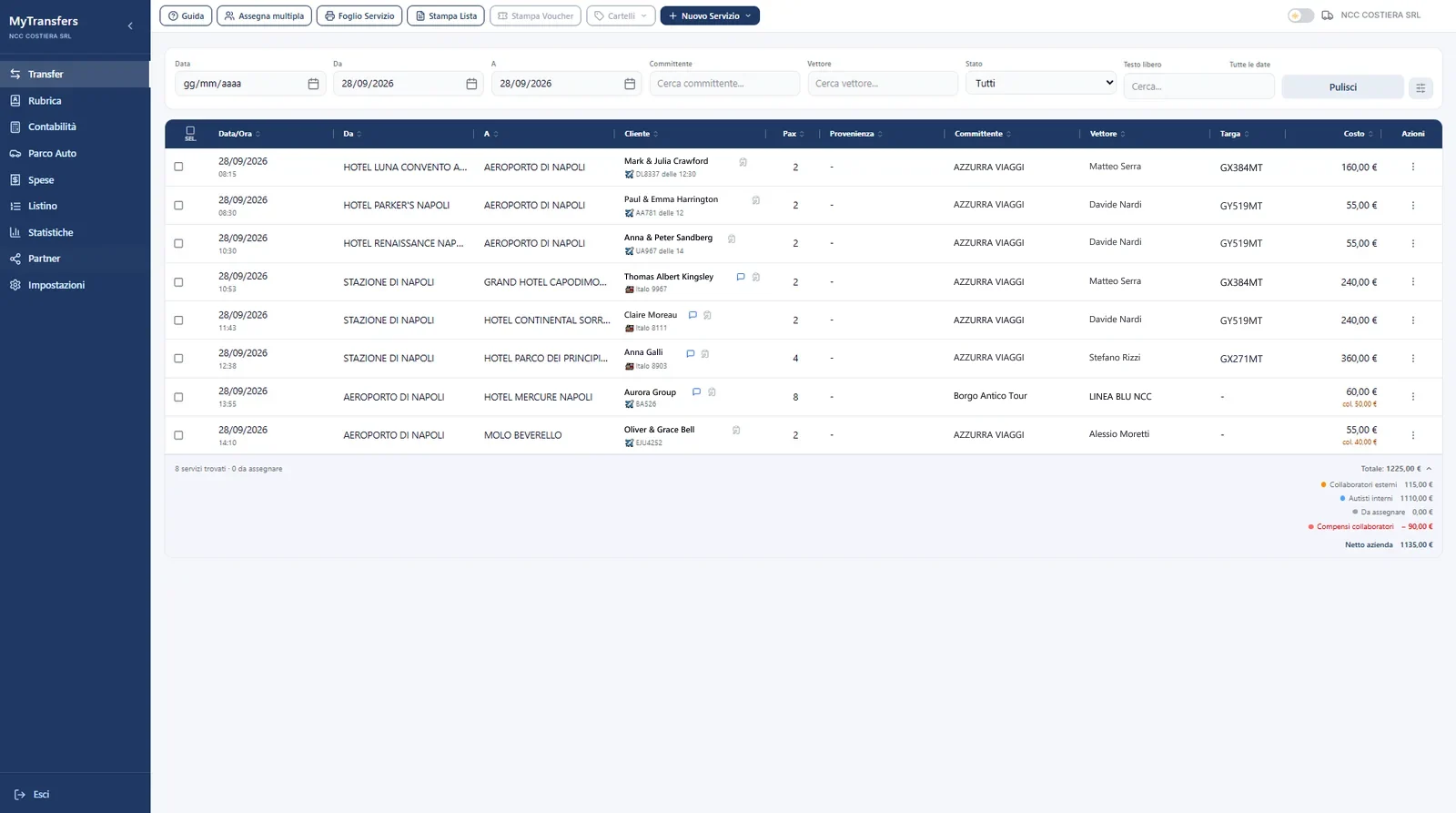
Tutta la giornata
in una tabella.
Orario, tratta, cliente con volo o treno, partenza o arrivo, passeggeri, committente, vettore, targa e costo. Una barretta colorata segnala i servizi ancora da assegnare. Quando assegni una corsa vedi quanto paga il committente e quanto va al collaboratore. Un pallino accanto ad Azioni ti dice a che punto è ogni corsa, e si aggiorna da solo. Se ti servono, in Impostazioni accendi il N° servizio, un numero che non cambia mai, e i servizi aggiuntivi: seggiolino, facchinaggio o guida, ognuno con prezzo e IVA, e il totale lo calcola il gestionale. In fondo il totale, già diviso tra autisti interni, collaboratori e netto azienda.
02 Modalità scura
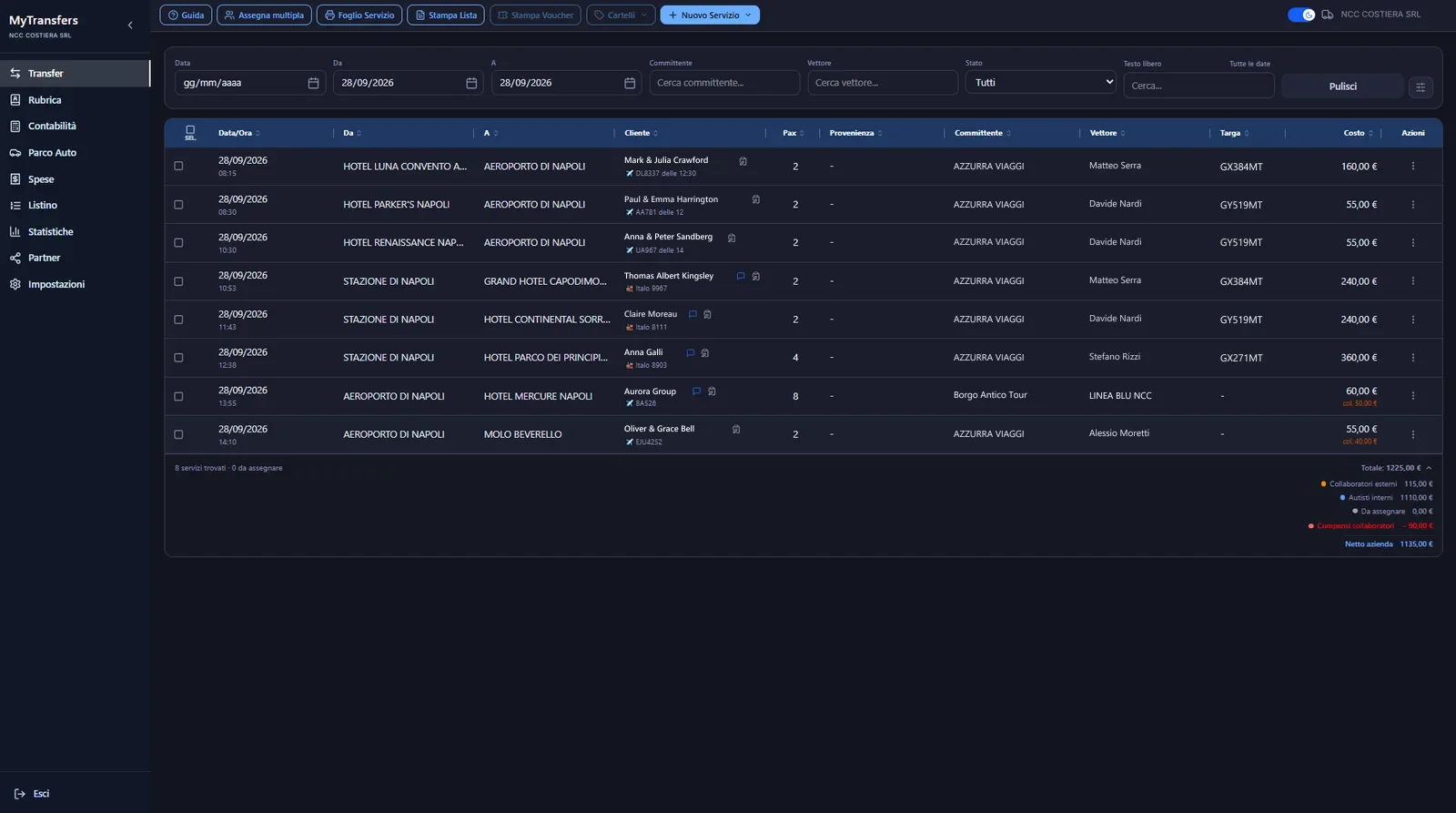
Lavori di notte?
Spegni la luce.
Un pulsante in alto e il gestionale diventa scuro, con i pulsanti principali color oro. Meno riflessi quando consulti le corse in auto, occhi meno stanchi quando lavori all'alba o a tarda sera.
03 Rubrica
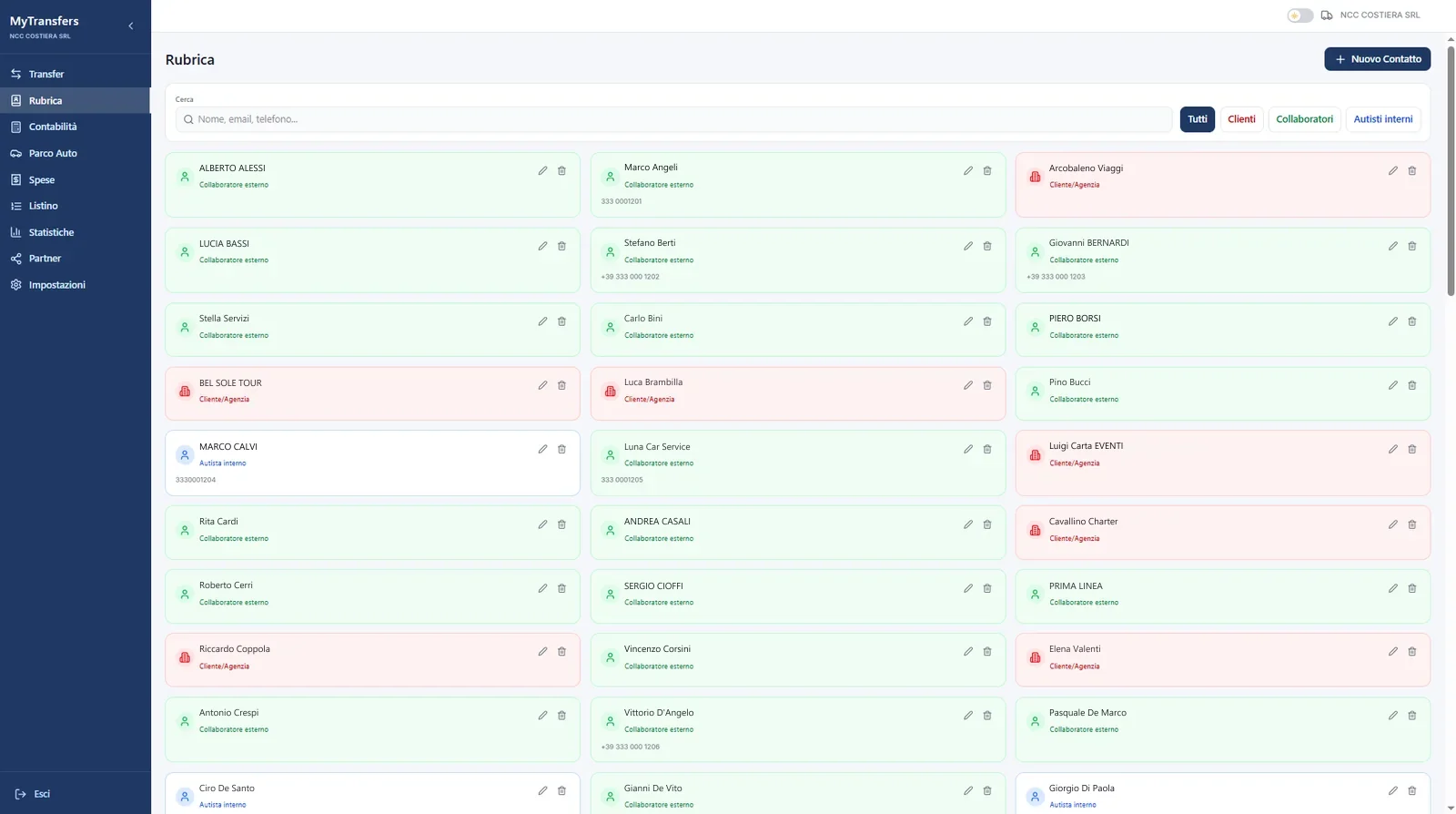
Clienti, collaboratori e autisti.
Una sola rubrica.
Ogni contatto con il suo ruolo e il suo colore: agenzie e clienti, collaboratori esterni, autisti interni. Lo trovi cercando per nome, email o telefono. Per gli autisti interni segni anche patente e CAP: ti avvisiamo prima che scadano. Per ogni cliente o collaboratore puoi impostare il supplemento notturno: la fascia oraria e l'importo, in euro o in percentuale sul transfer. Si aggiunge da solo alle corse che cominciano in quella fascia, e lo puoi cambiare o togliere. Per un collaboratore segni anche quello che paghi tu quando fa una corsa per te.
04 Contabilità
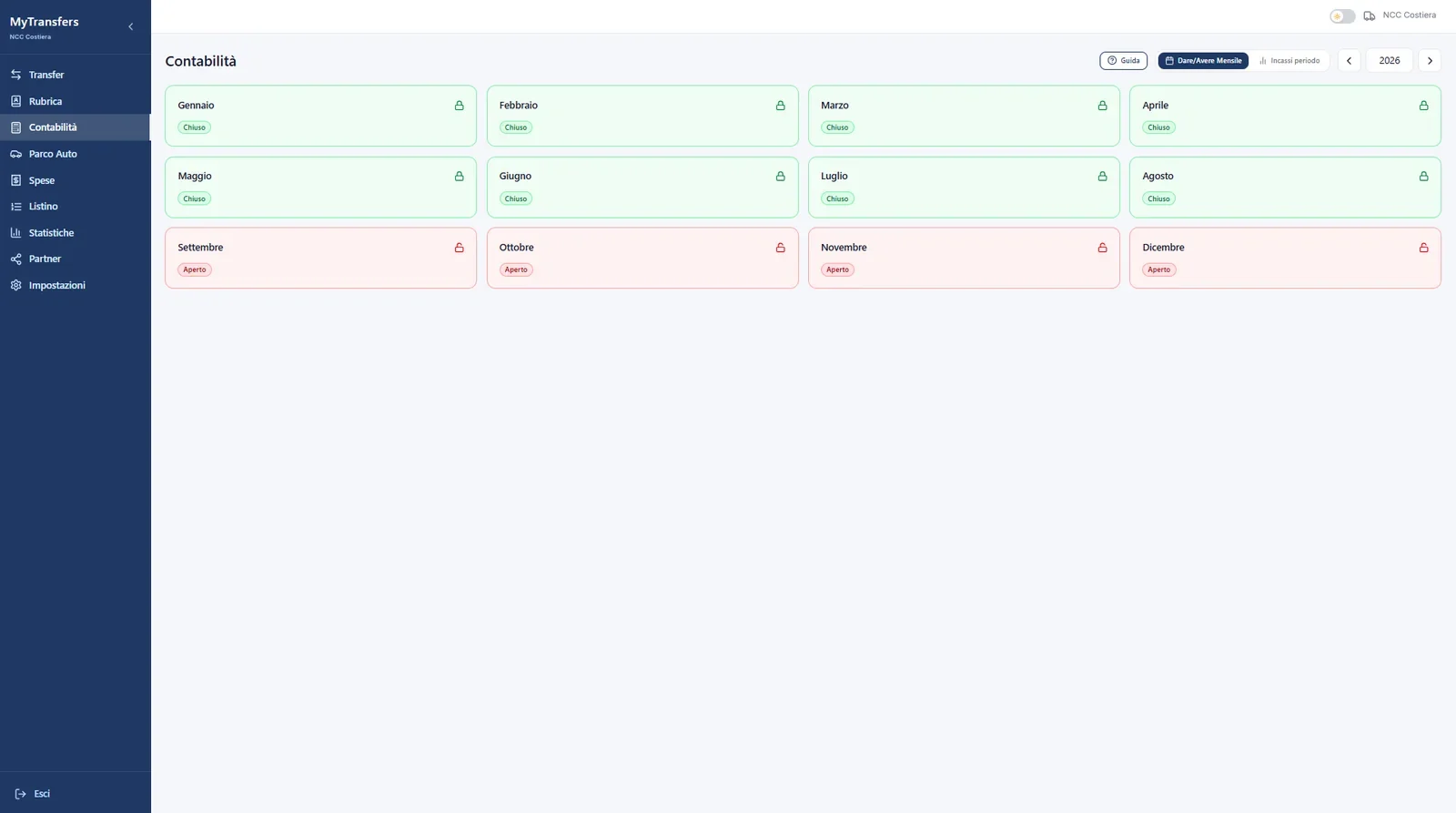
Ogni mese:
aperto o chiuso.
L'anno a colpo d'occhio. I mesi chiusi in verde, quelli ancora da sistemare in rosso: sai subito dove mettere mano.
05 Dare e avere
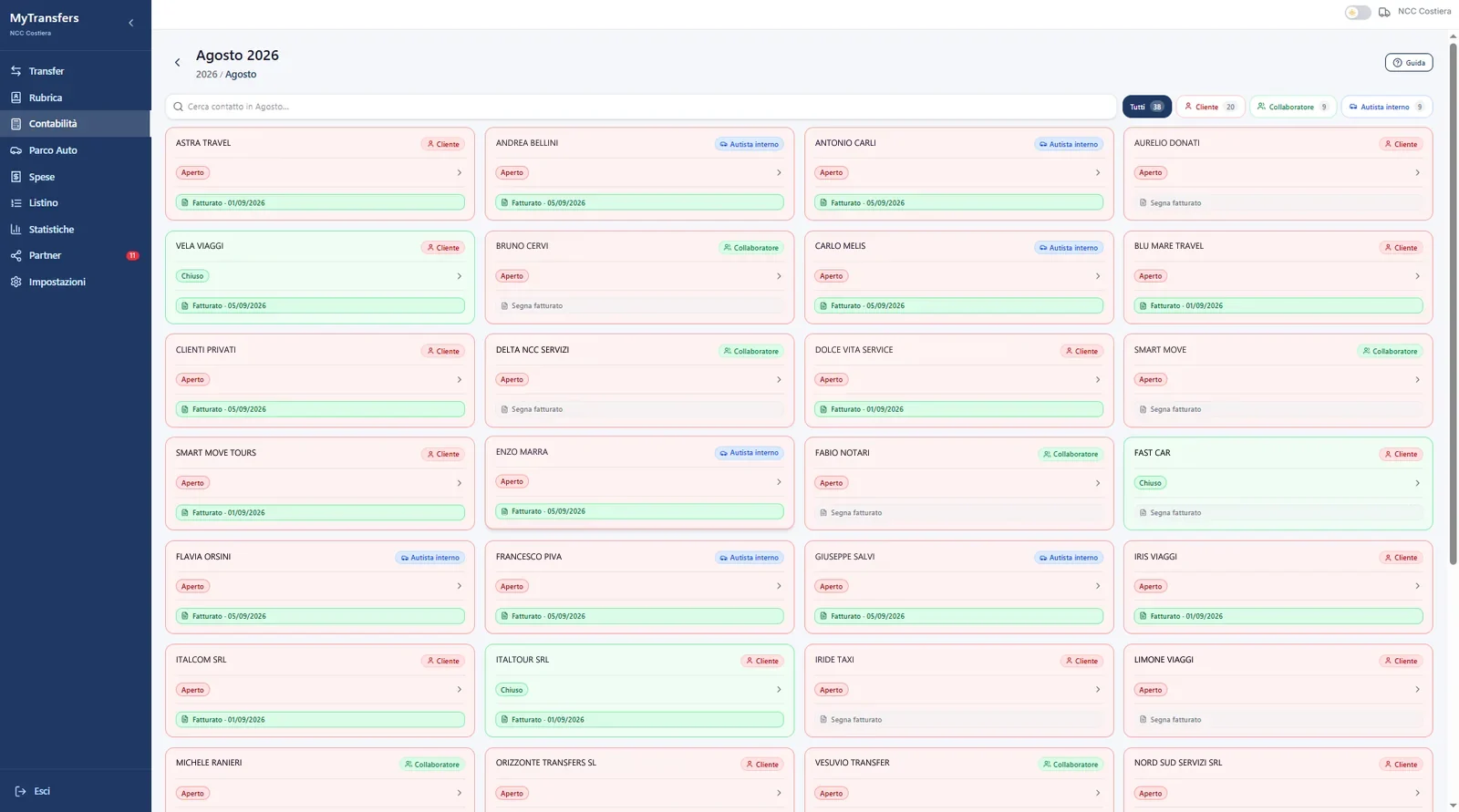
Chi ti deve cosa.
E cosa devi tu.
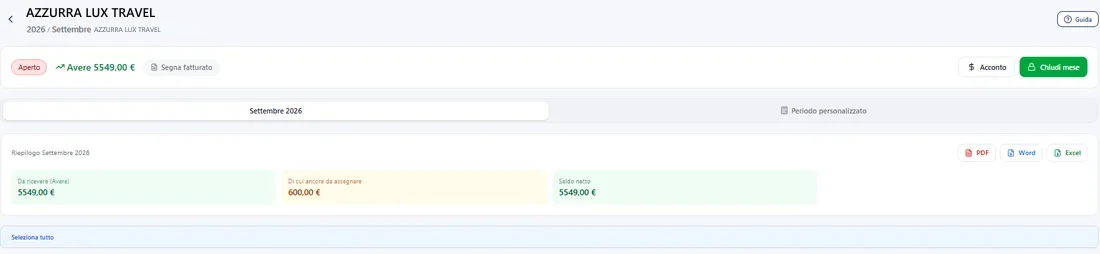
Per ogni cliente, collaboratore e autista: il saldo del mese, cosa è fatturato e cosa no, gli acconti. E l'estratto conto pronto in PDF, Word o Excel. Se vuoi, lo dividi in categorie tue e ne guardi o stampi una alla volta, ognuna con il suo saldo e il suo acconto. Con i servizi aggiuntivi ogni voce ha la sua IVA, e in fondo trovi il riepilogo con IVA. Segni con una spunta i servizi già pagati: restano in elenco con la data, ma escono dai totali. Se ti serve, accendi l'IVA per servizio: per ogni corsa scegli se il prezzo ha l'IVA inclusa, da aggiungere o è esente, e qui vedi la colonna IVA.
06 Incassi di periodo
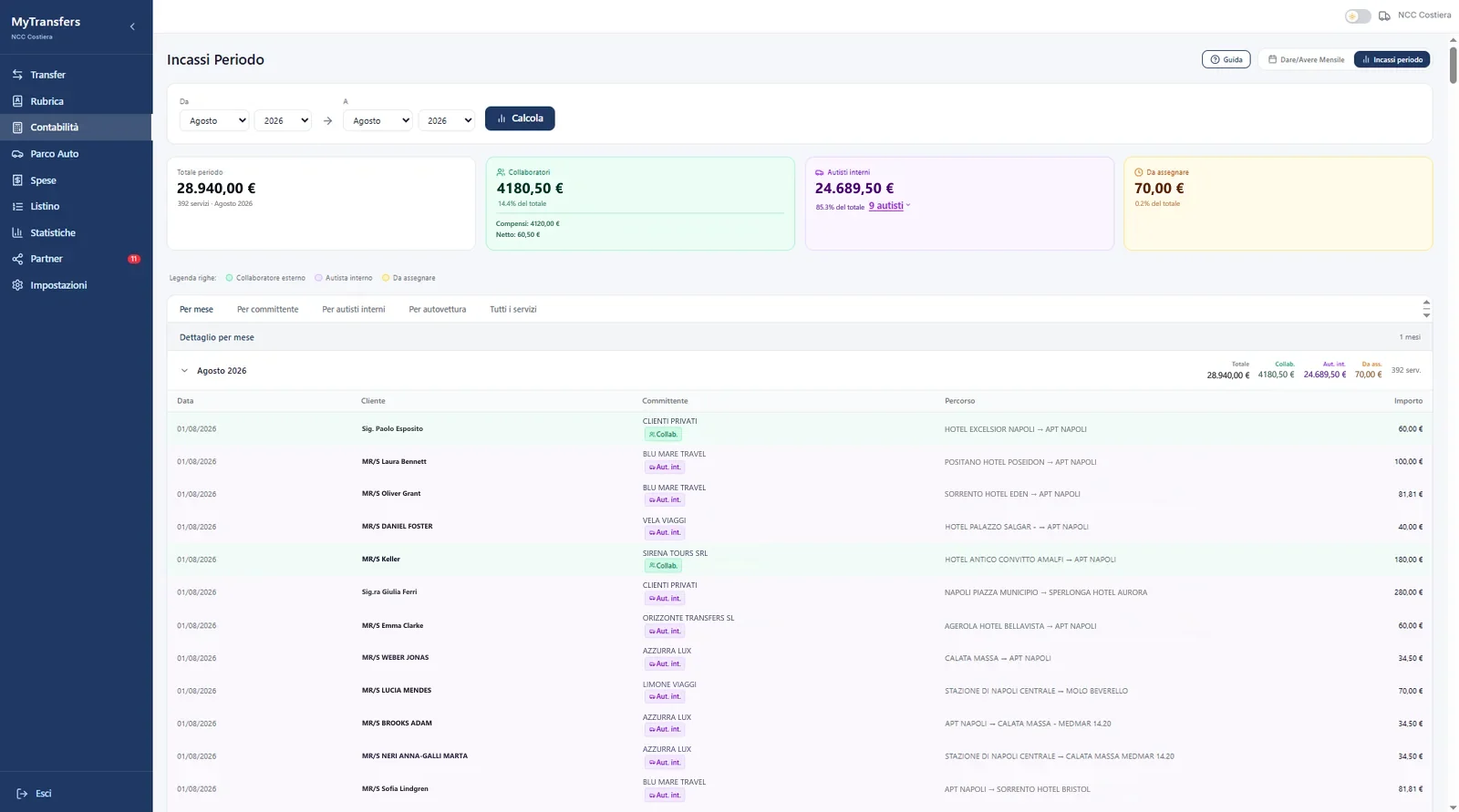
Quanto hai incassato.
E da chi.
Scegli un periodo e vedi il totale, la quota dei collaboratori, quella degli autisti interni e cosa resta da assegnare. Poi il dettaglio per mese, committente, autista o auto.
07 Statistiche
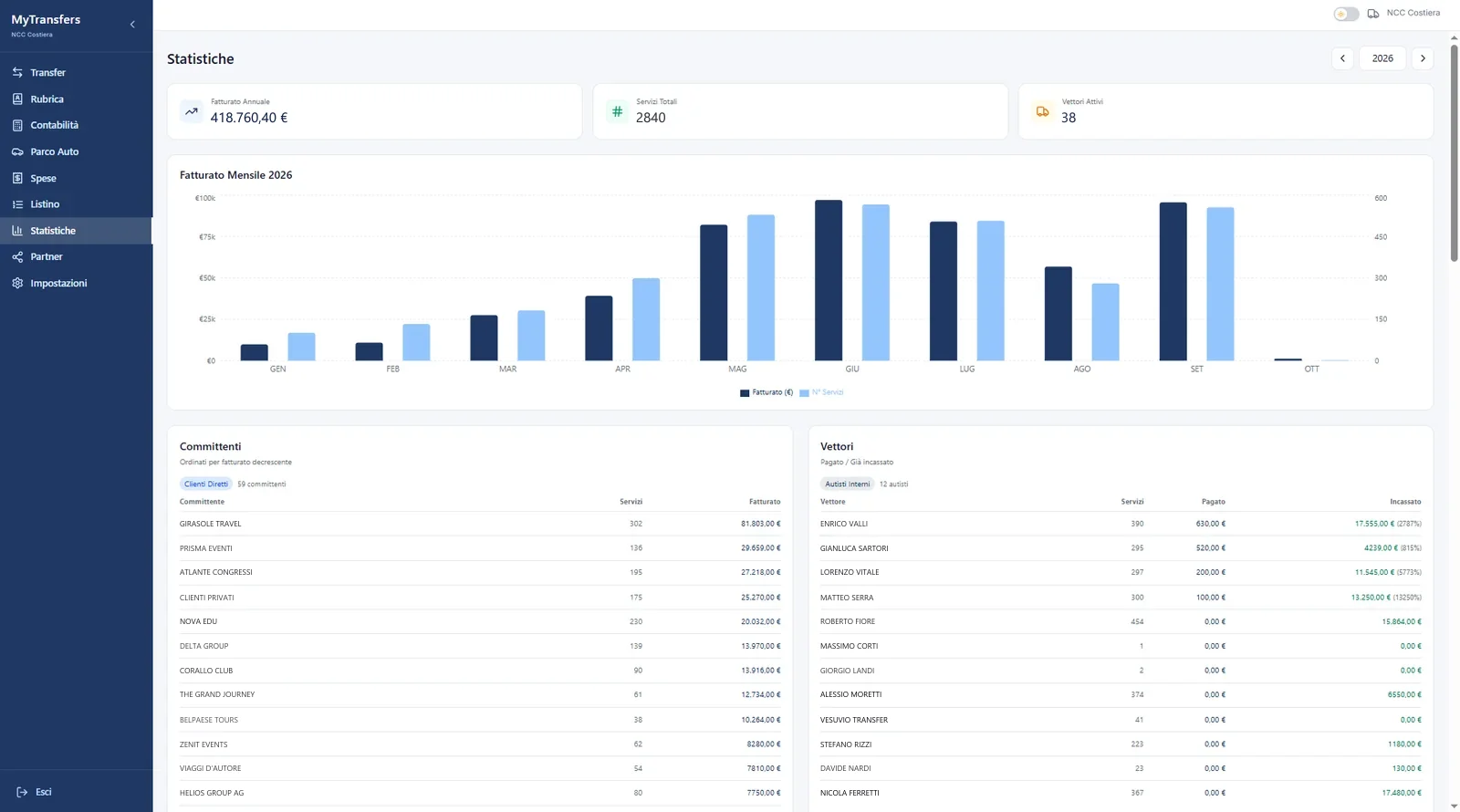
L'anno intero
in un grafico.
Fatturato e numero di servizi mese per mese, la classifica dei committenti e quella dei vettori. Sempre aggiornati, senza ricopiare niente su Excel.
08 Parco auto
Ogni auto, i suoi dati.
E le sue scadenze.
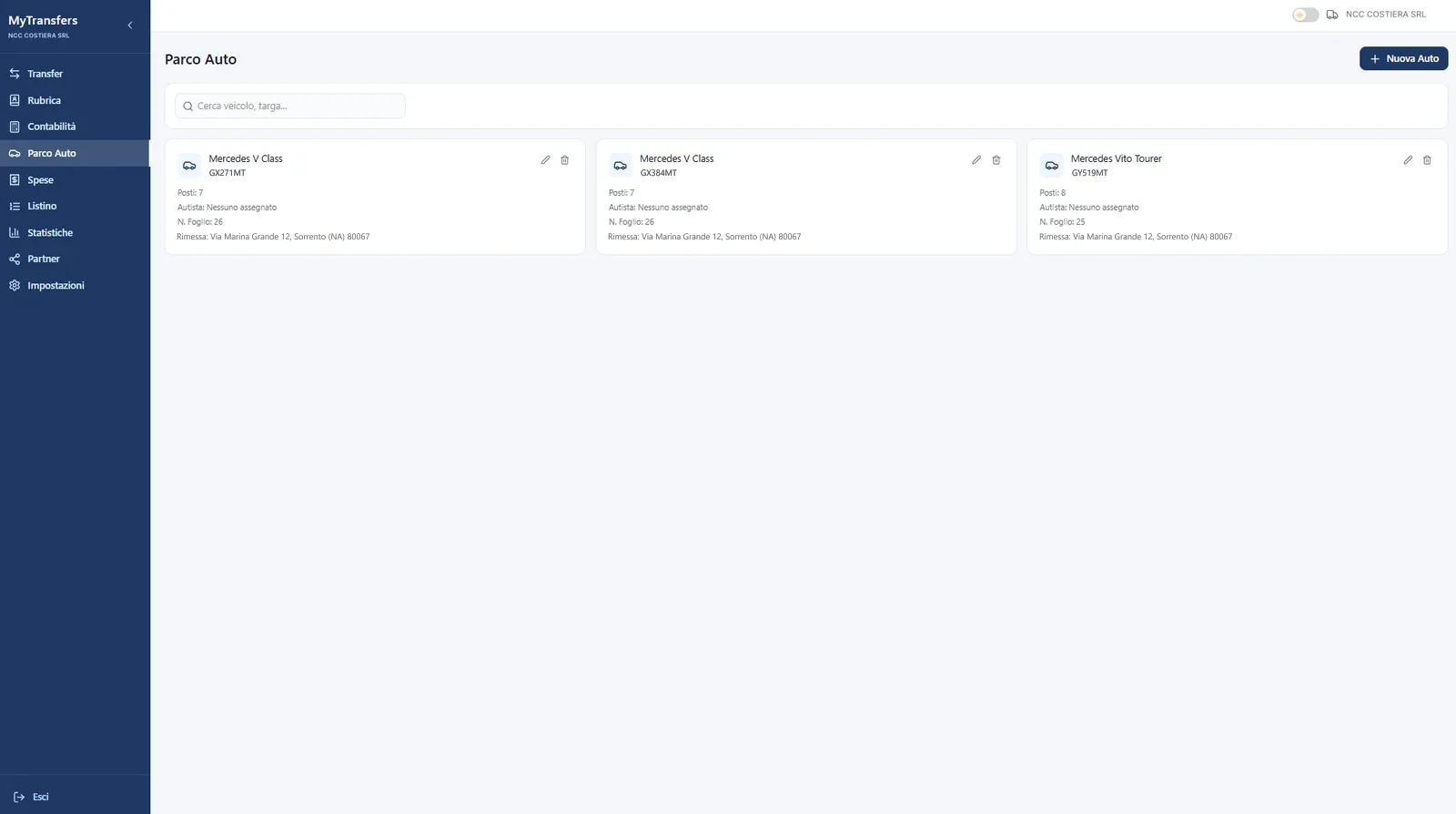
Modello, targa, posti, autista, numero del foglio, rimessa e i km, presi da quelli che segnano gli autisti. Assicurazione, revisione e bollo scadono a data; il tagliando anche a km, per esempio «28/06/2027 o 150.000 km», e vale quello che arriva prima. Diventano arancioni quando si avvicinano e rossi se scaduti, e alle 9 ti arriva un'email. Nessun limite al numero di veicoli.
09 Portale autisti
L'autista ha tutto
sul telefono.
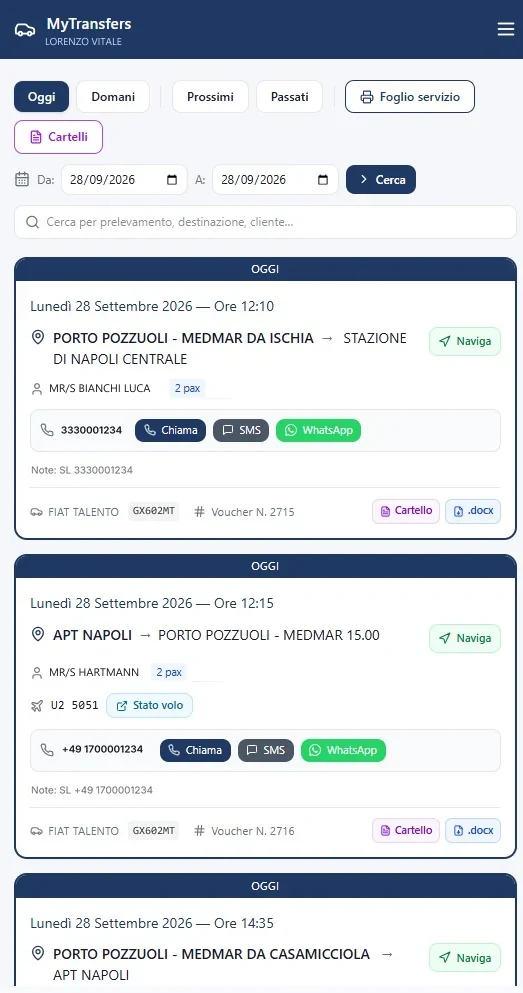
Oggi, domani, prossimi. Ogni corsa con navigazione, stato del volo, chiamata, SMS e WhatsApp al cliente, cartello e documenti. Con un tocco segna a che punto è la corsa, con i km di partenza e di arrivo; prima del primo servizio e dopo l'ultimo scrive anche quelli di uscita e di rientro in rimessa. Vede quanto incassare dal cliente, in contanti o con il POS, e se il cliente paga in un altro modo lo segnala all'ufficio. Vede anche i servizi aggiuntivi da fare, come il seggiolino. Da ogni servizio apre il suo foglio di servizio. Ognuno vede solo i suoi servizi.
10 Stati del servizio
A che punto è la corsa?
Lo vedi dall'ufficio.
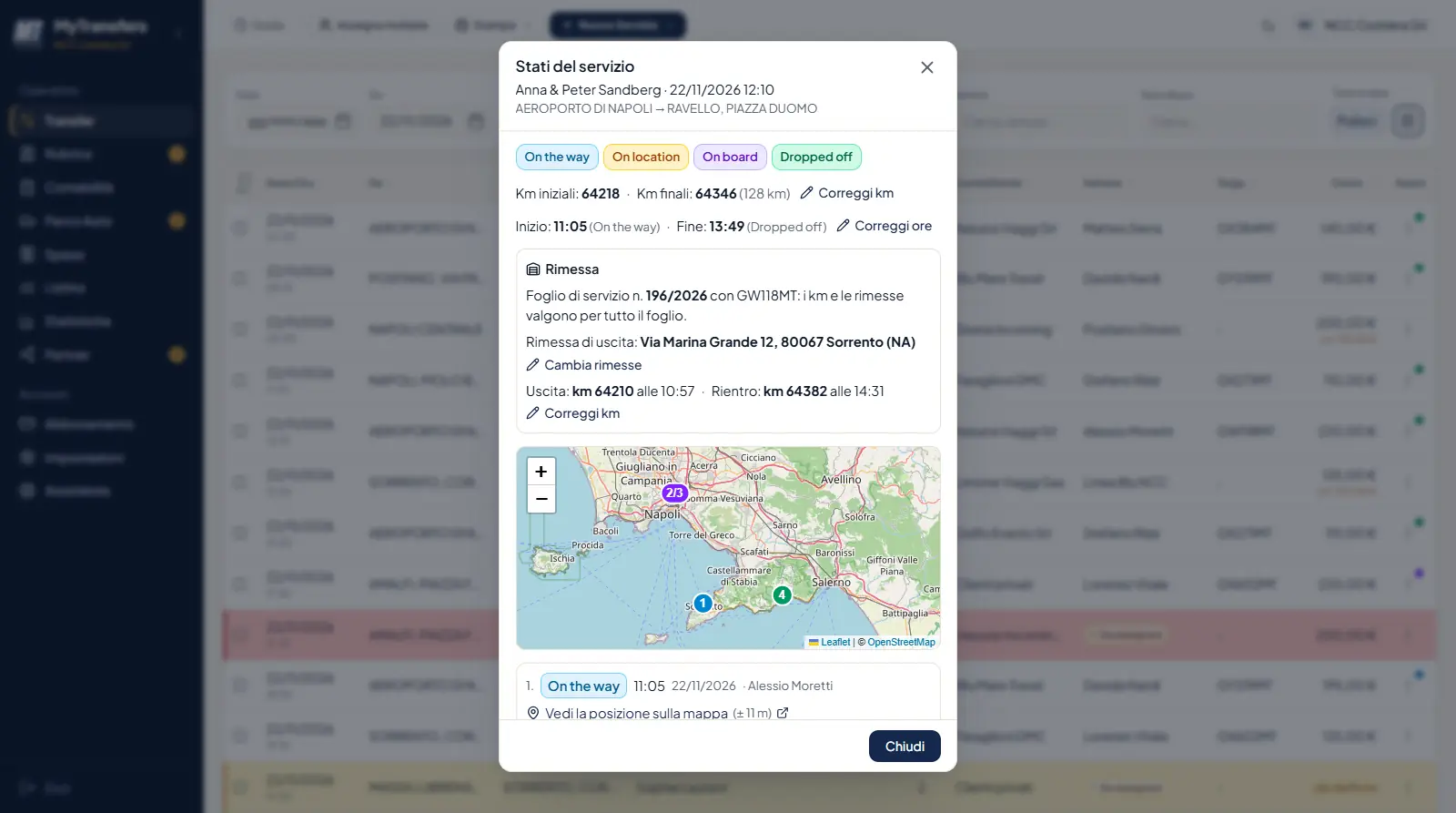
Ogni volta che l'autista segna uno stato vedi l'orario, i km e, se l'autista lo permette, il punto sulla mappa. Dagli stati il gestionale prende l'ora di inizio e di fine di ogni servizio, e qui trovi anche i km di uscita e di rientro in rimessa. Se un km è sbagliato lo correggi tu.
11 Foglio di servizio e voucher
I documenti
si compilano da soli.
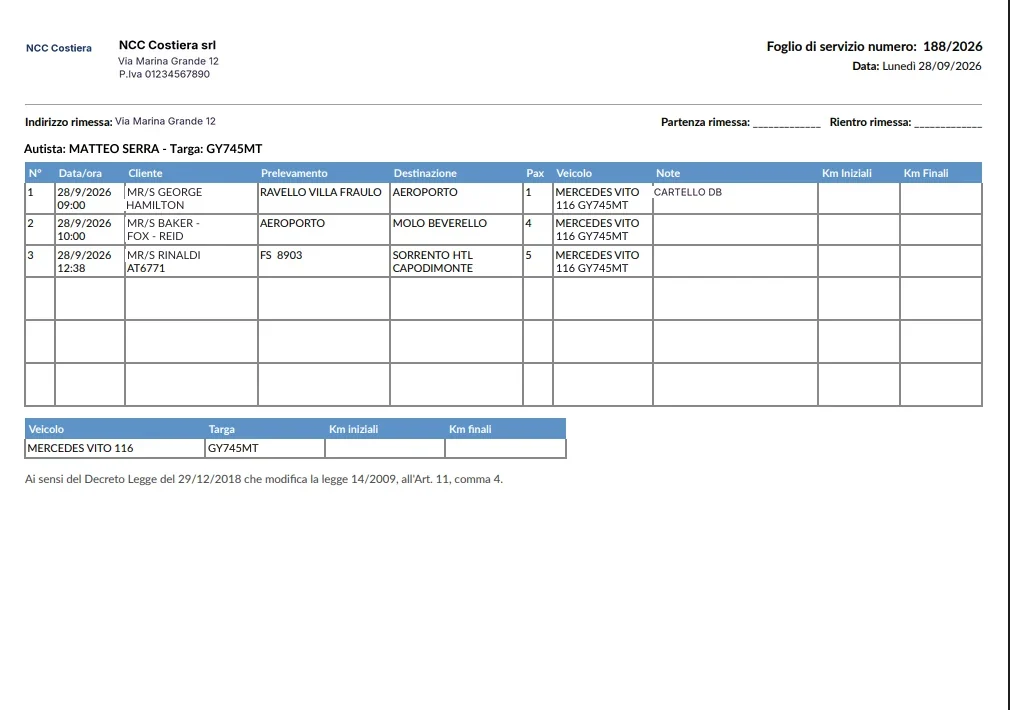
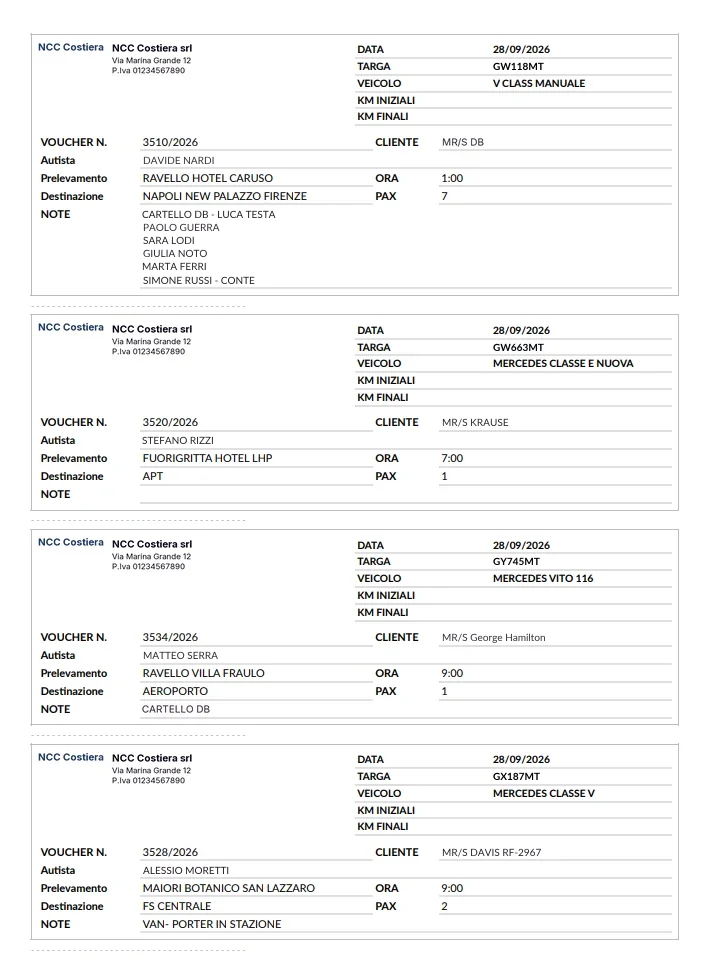
Il foglio di servizio, con i riferimenti di legge già stampati, e il voucher di ogni corsa escono dai dati che hai già inserito. Con la tua intestazione. Il voucher lo mandi al cliente per email o su WhatsApp, in italiano o in inglese, con il pagamento e le tue condizioni. Se hai acceso il N° servizio, il voucher porta il suo numero; i servizi aggiuntivi compaiono anche nel foglio di servizio. Se usi gli stati del servizio, il foglio riporta i km della rimessa scritti dall'autista e puoi aggiungere le colonne «Ora inizio» e «Ora fine».
12 Network partner NCC
Troppi servizi?
Passali a un collega.
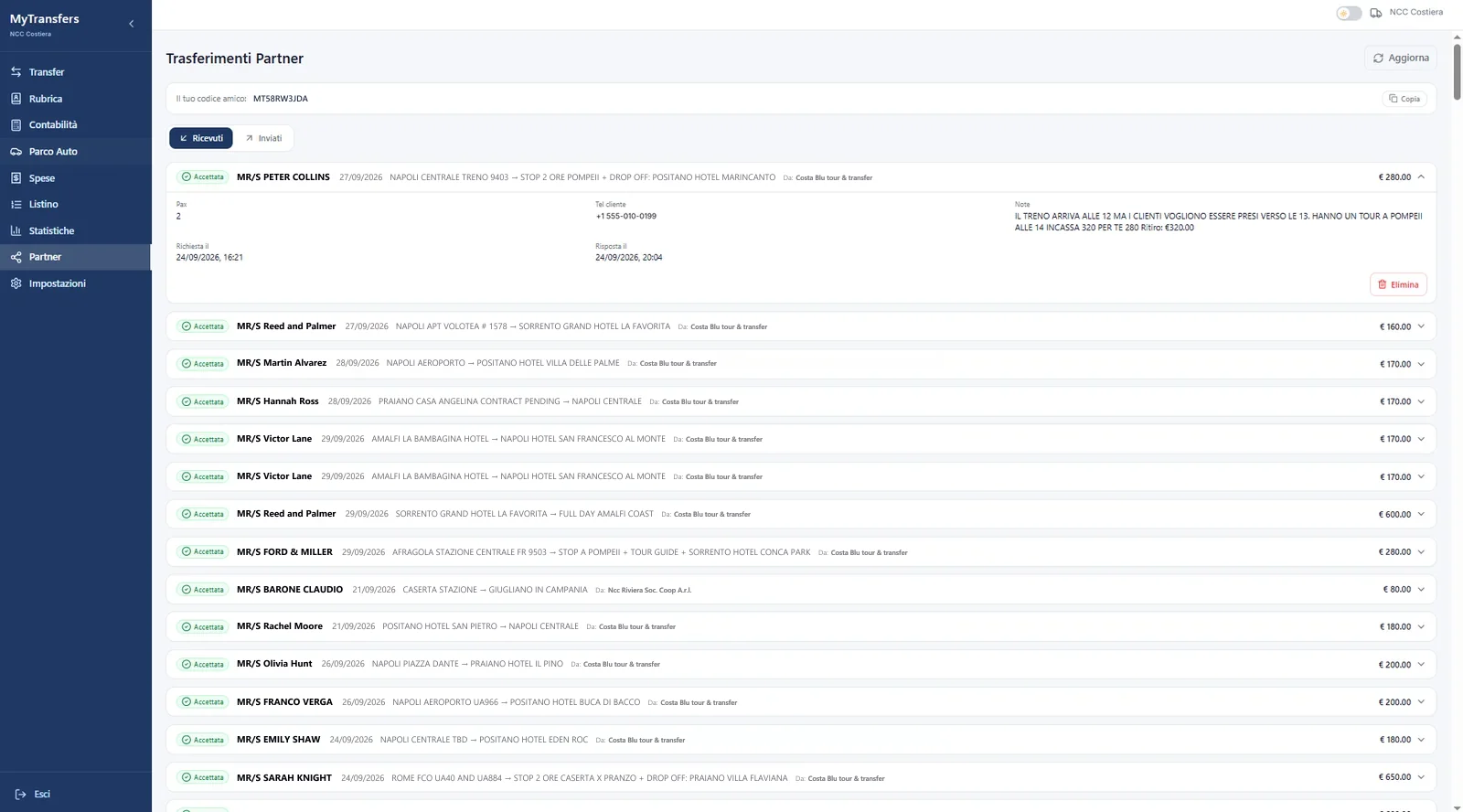
Ricevi e invia transfer ad altri operatori NCC collegati con il tuo codice. Ogni richiesta arriva con tratta, prezzo e note, e vedi subito se è stata accettata. Quando un collega ti manda un servizio, lo cambia o lo toglie, o risponde a uno dei tuoi, ti arriva un avviso nel gestionale e un'email: se cambia qualcosa, ti dice cosa, con il prima e il dopo. Puoi ricevere gli avvisi anche come notifiche sul telefono o sul computer, pure a gestionale chiuso; su iPhone dopo aver aggiunto MyTransfers alla schermata Home.